这里是文章模块栏目内容页
Soildworks2024软件安装方法
新手如何安装Soildworks2024软件,具体操作过程步骤如下,希望能帮助到新手,一定要详细阅读下面的每一个步骤。


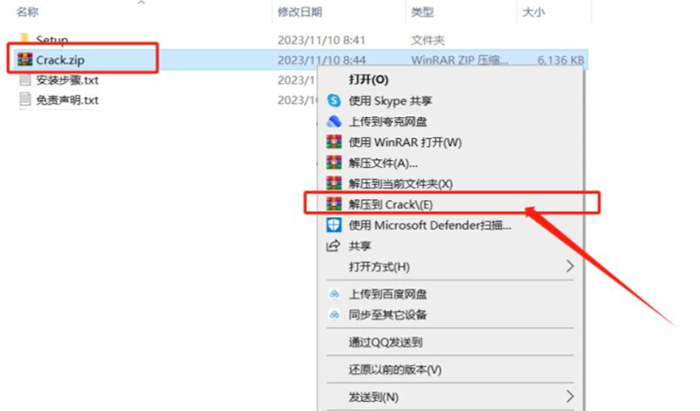
  • 1、解压安装包后,再解压Crack安装包,右击选择解压到Crack文件夹。

    Soildworks2024安装图文教程第1步

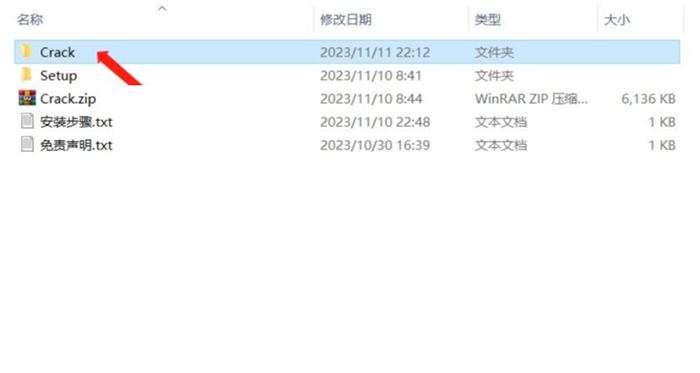
    2、双击进入Crack文件夹。

    Soildworks2024安装图文教程第2步

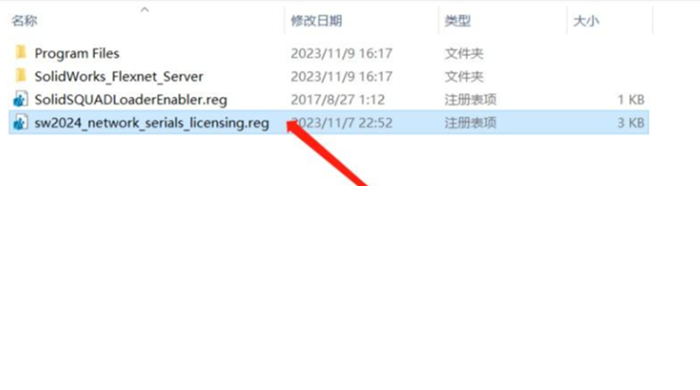
    3、双击注册表编辑器。

    Soildworks2024安装图文教程第3步

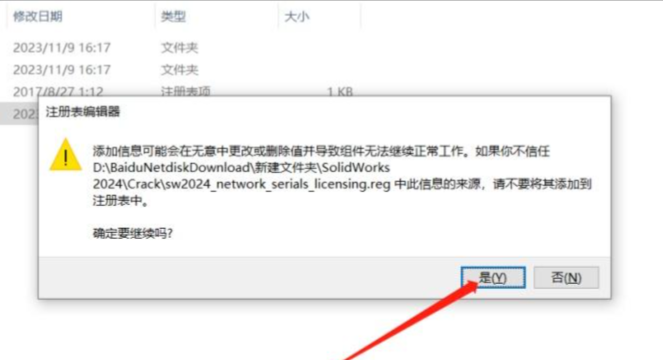
    4、弹出对话框,点击【是】。

    Soildworks2024安装图文教程第4步

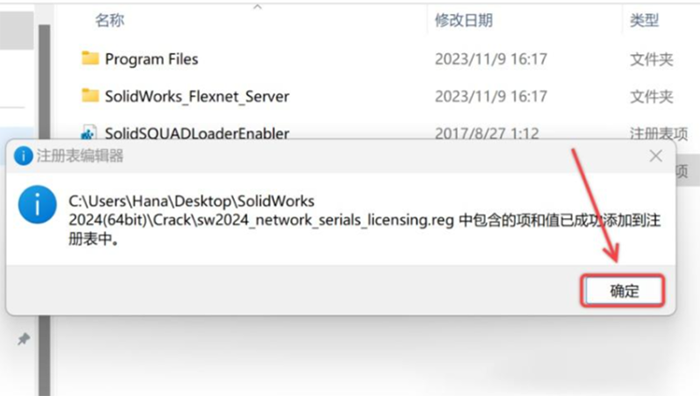
    5、然后再一次弹出对话框,再点击【确定】。

    Soildworks2024安装图文教程第5步

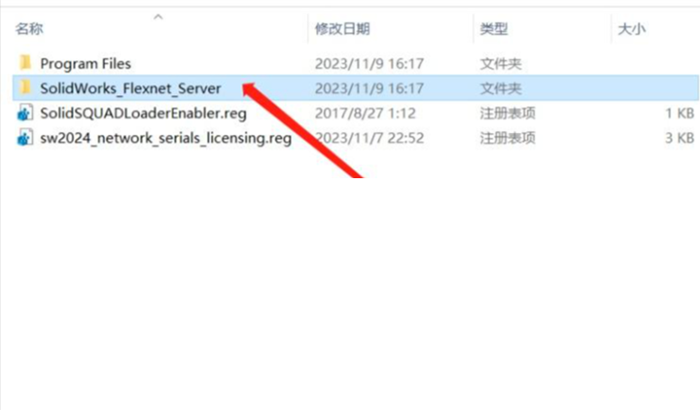
    6、找到Solidworks_Flexnet_Server文件夹,选中后按Ctrl+C进行复制。

    Soildworks2024安装图文教程第6步


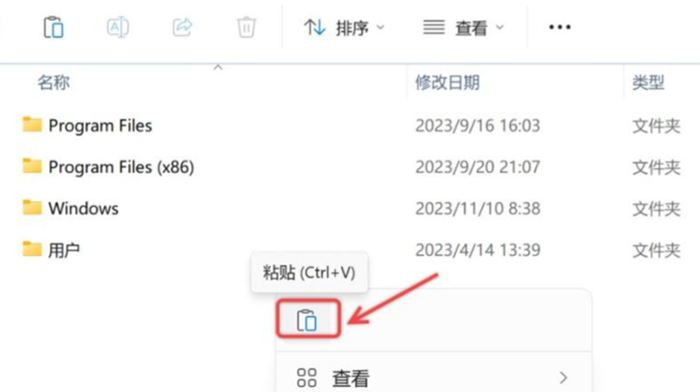
  • 7、然后进行C盘,右击对话框点击粘贴。如下图:

  • Soildworks2024安装图文教程第7步

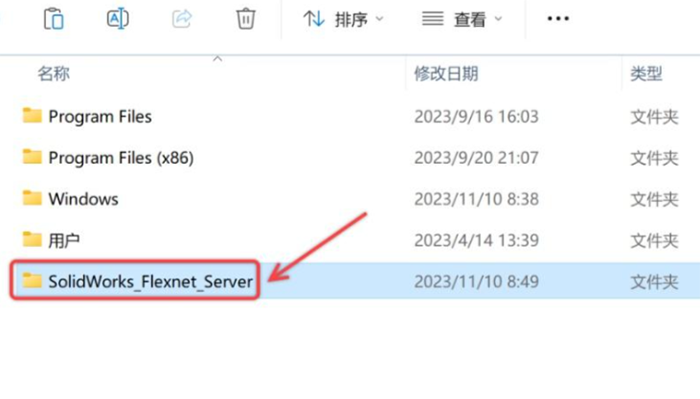
  • 8、复制到C盘后,双击进入。如下图:

  • Soildworks2024安装图文教程第8步

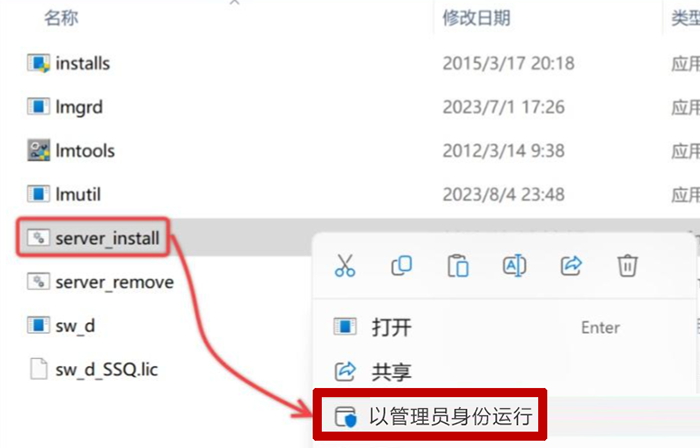
  • 9、右击Server_install, 再点击以管理员身份运行。

  • Soildworks2024安装图文教程第9步

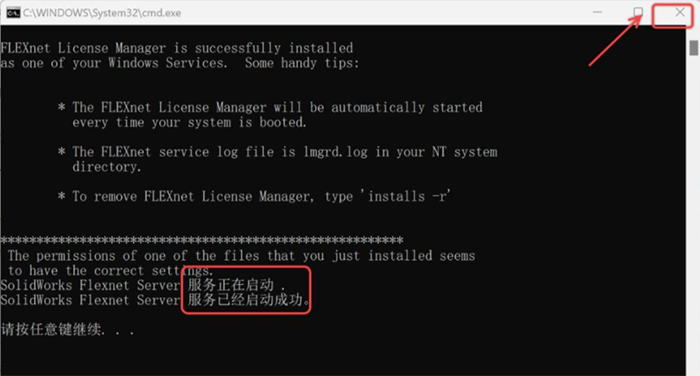
  • 10、然后等待服务已经启动成功后,按任意键。

  • Soildworks2024安装图文教程第10步

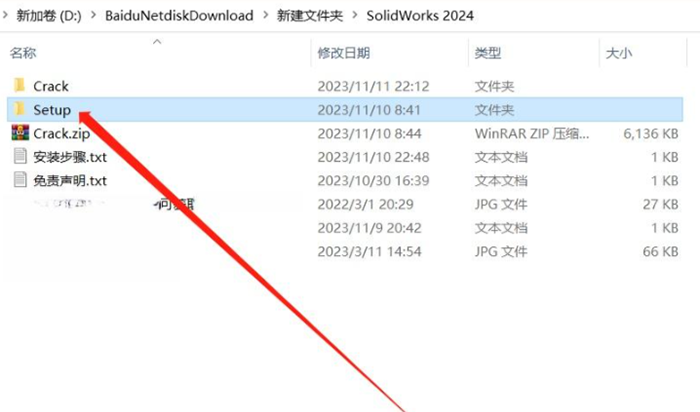
  • 11、返回安装包,双击进行Setup文件夹。

  • Soildworks2024安装图文教程第11步

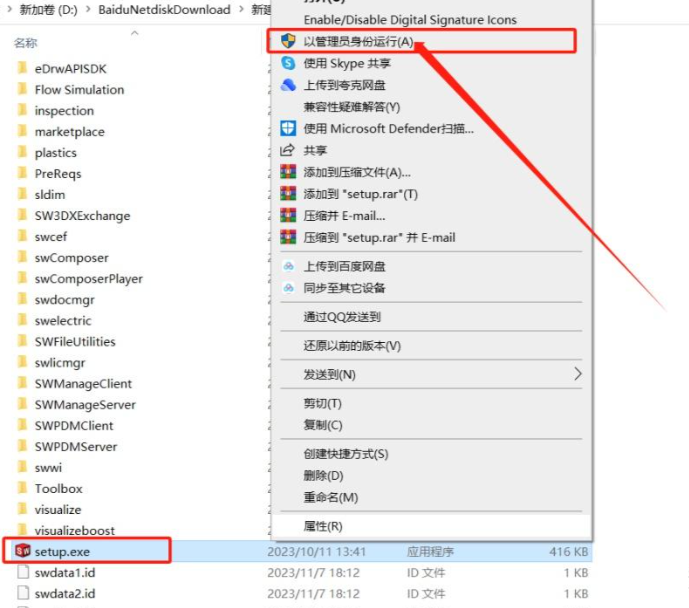
  • 12、右击一下Setup,以管理员身份运行。

  • Soildworks2024安装图文教程第12步

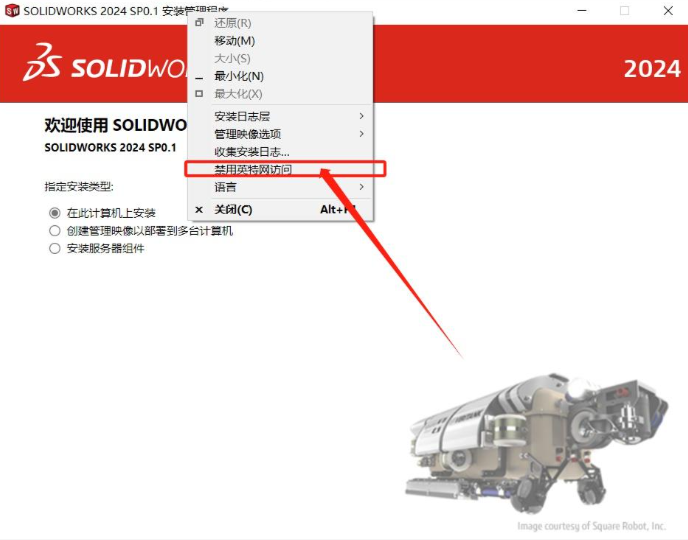
  • 13、然后右击空白处,点击禁用英特网访问。

    Soildworks2024安装图文教程第13步

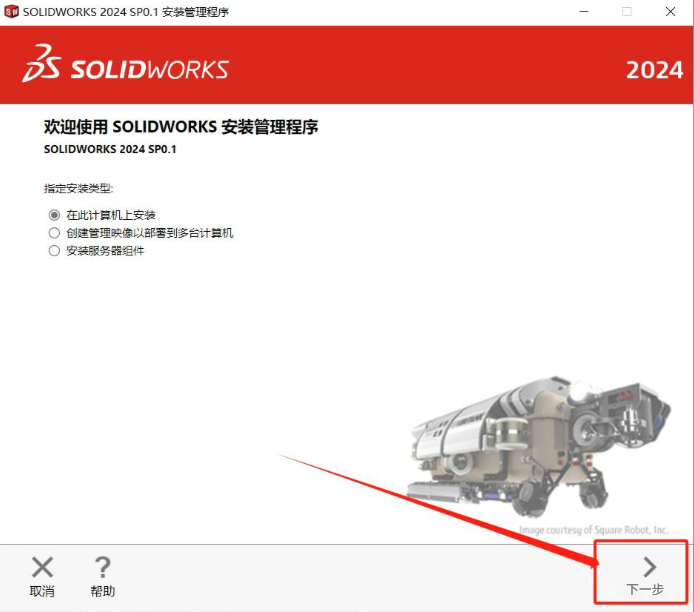
    14、勾选在此计算机上安装,点击下一步。

    Soildworks2024安装图文教程第14步

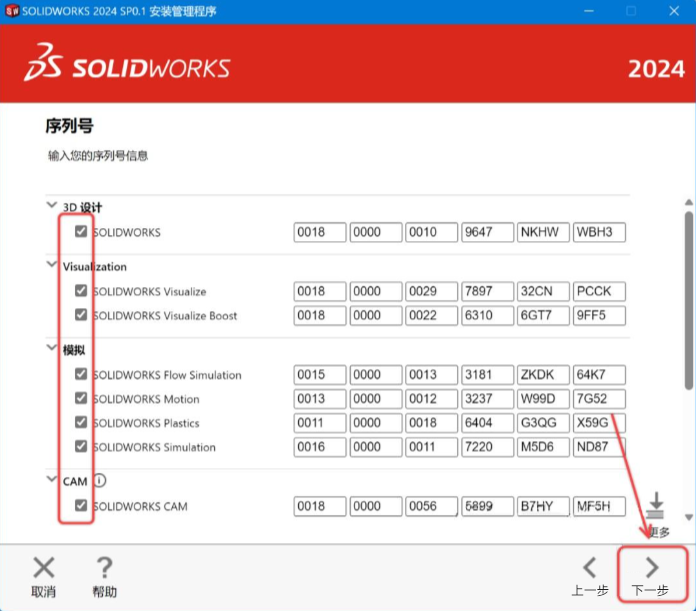
    15、勾选要安装的程序,点击下一步。

    Soildworks2024安装图文教程第15步

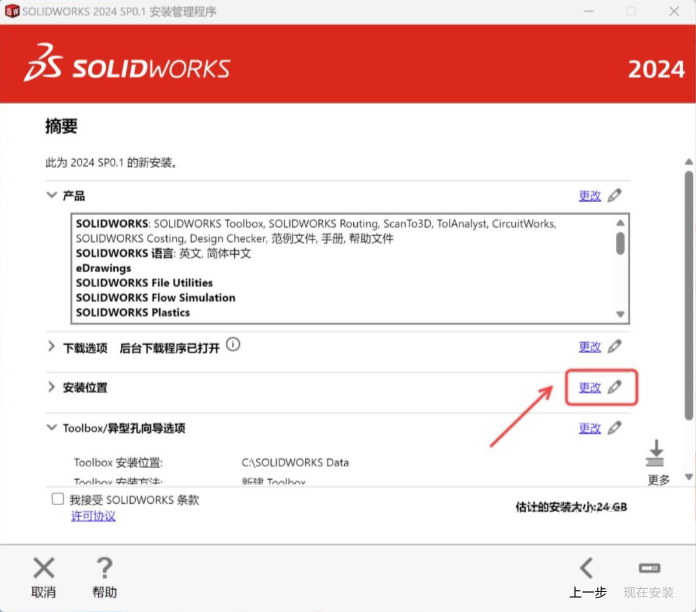
    16、要更改安装位置,就点击后面的更改。

    Soildworks2024安装图文教程第16步

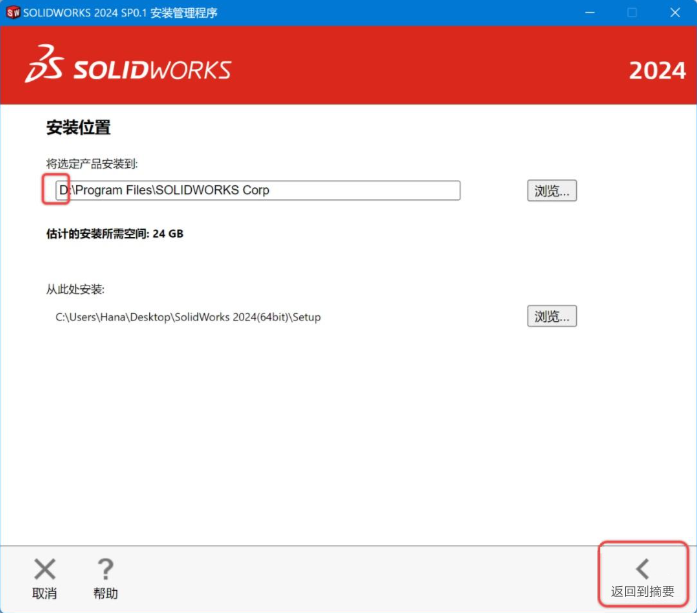
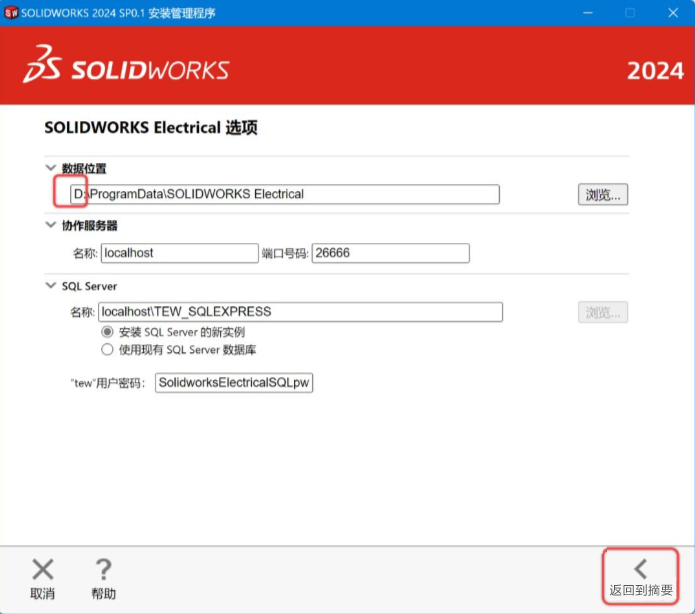
    17、设置为D盘,点击返回到摘要。

    Soildworks2024安装图文教程第17步

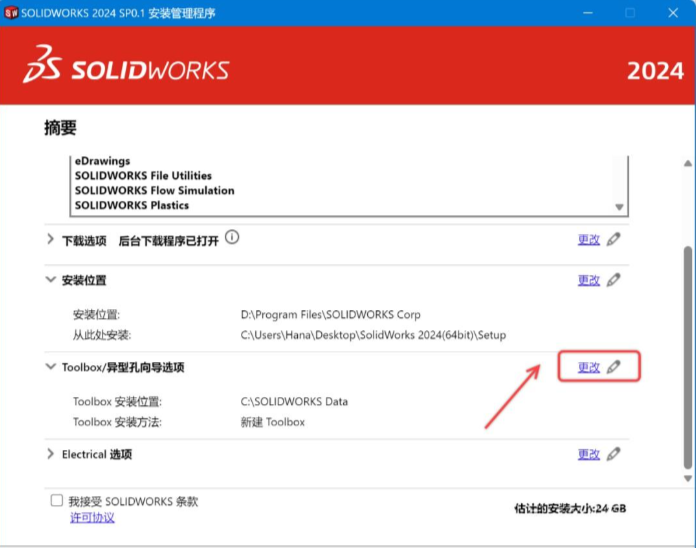
    18、要更改TOOLBOX的位置,点击更改。

    Soildworks2024安装图文教程第18步


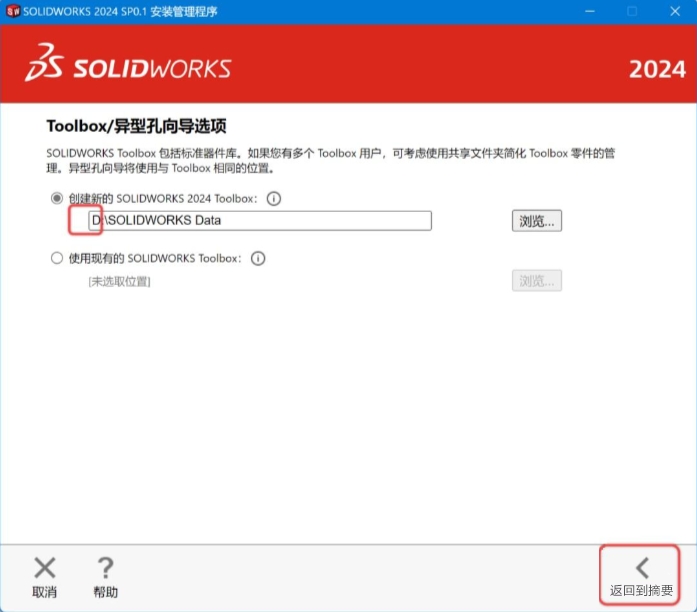
19、同样改成D盘后,点击返回到摘要。

Soildworks2024安装图文教程第19步

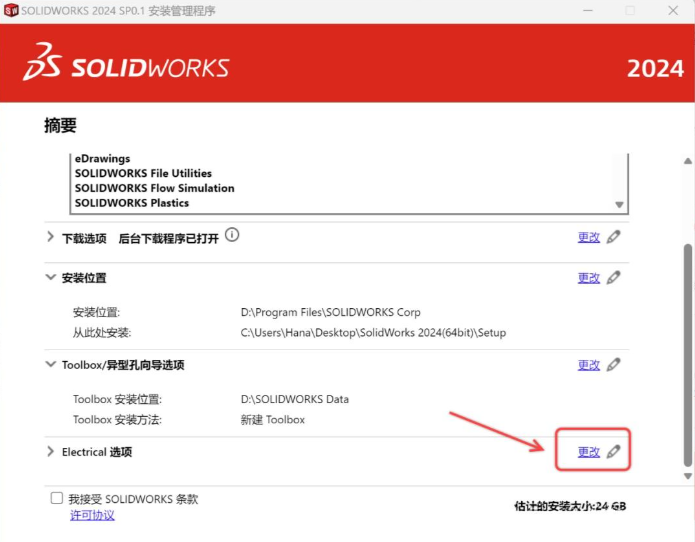
20、同样的方法,也可以更改别的位置。

Soildworks2024安装图文教程第20步

21、同样设置D盘后,点击返回到摘要。

Soildworks2024安装图文教程第21步

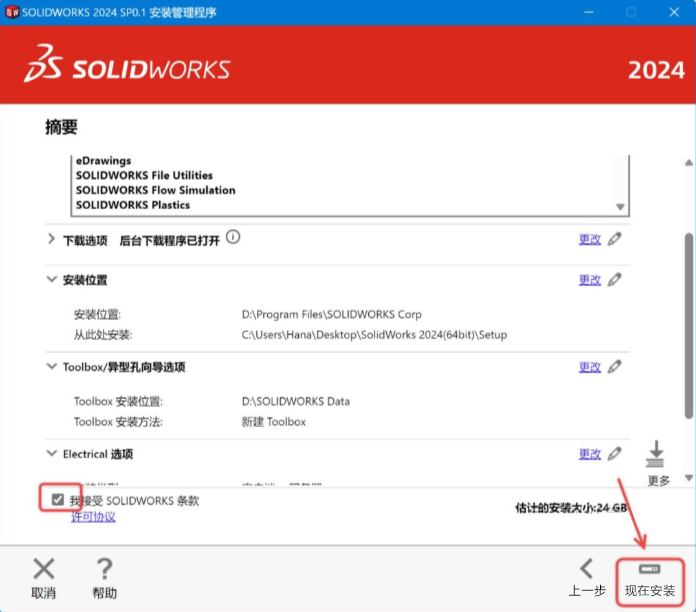
22、勾选我接受SOLIDWORKS条款。点击现在安装。

Soildworks2024安装图文教程第22步

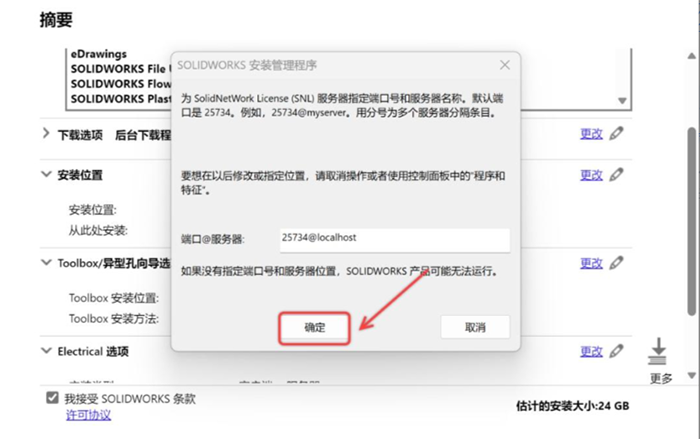
23、点击确定。

Soildworks2024安装图文教程第23步

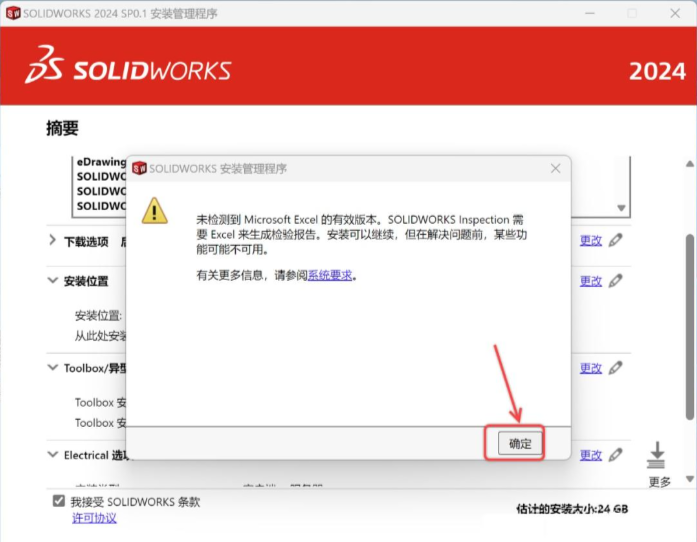
24、点击确定。

Soildworks2024安装图文教程第24步

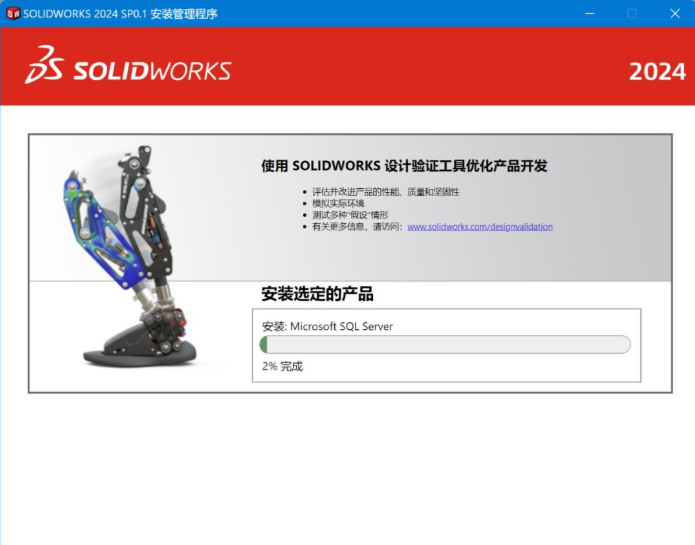
  • 25、进入程序的安装过程中。

    Soildworks2024安装图文教程第25步

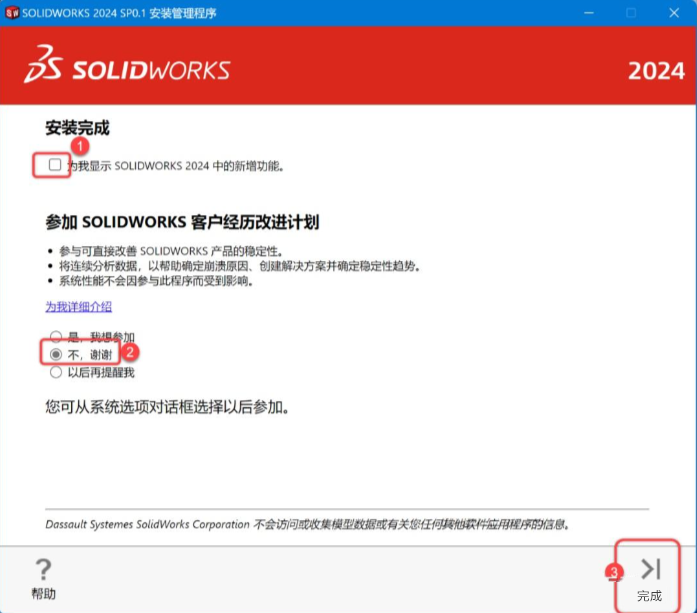
    26、勾选,不,谢谢,点击完成。

    Soildworks2024安装图文教程第26步

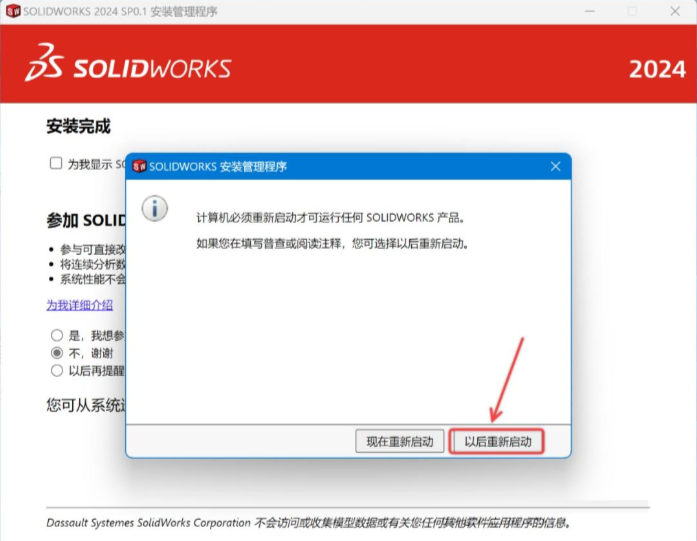
    27、弹出对话框,点击以后重新启动。

    Soildworks2024安装图文教程第27步

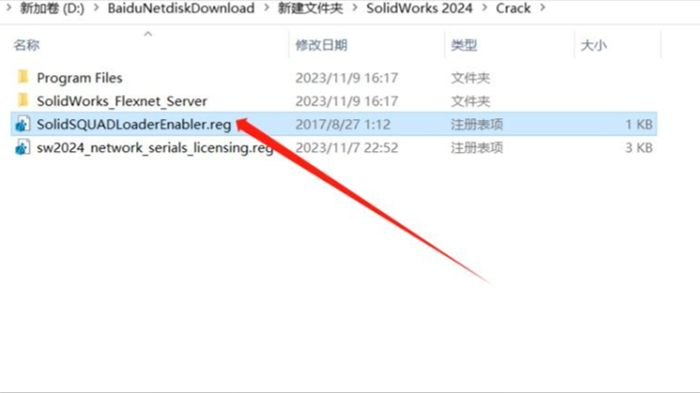
    28、然后点击双击注册表文件。

    Soildworks2024安装图文教程第28步

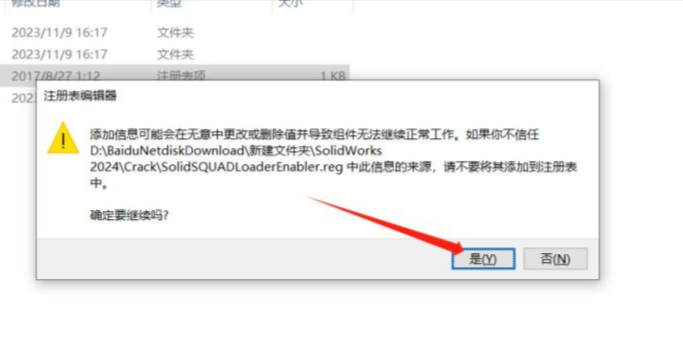
    29、然后点击是。

    Soildworks2024安装图文教程第29步

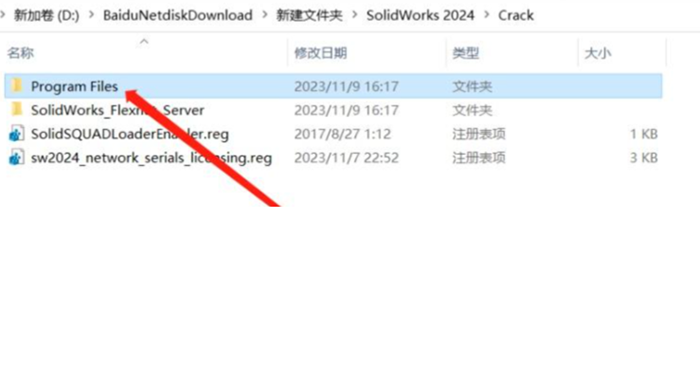
    30、找到Program Files文件夹。

    Soildworks2024安装图文教程第30步


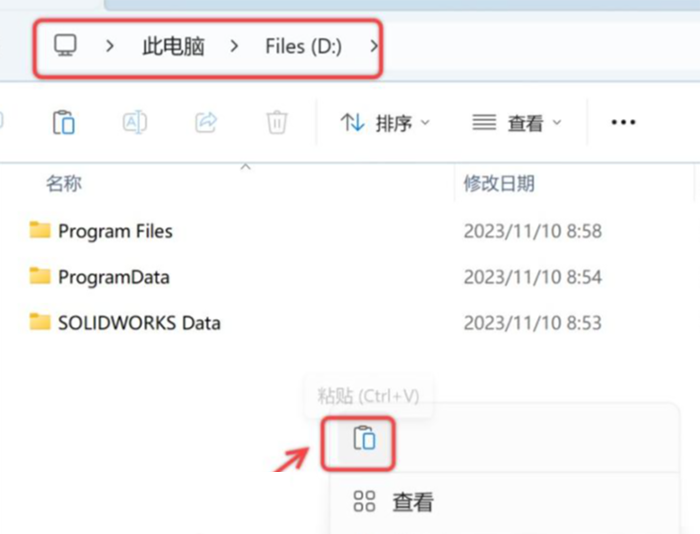
31、把这个文件复制到安装目录中,进行粘贴。

Soildworks2024安装图文教程第31步

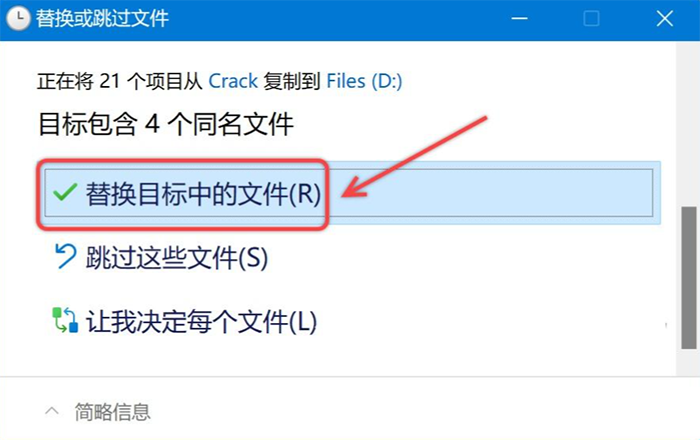
32、然后点击替换目标中的文件。

Soildworks2024安装图文教程第32步

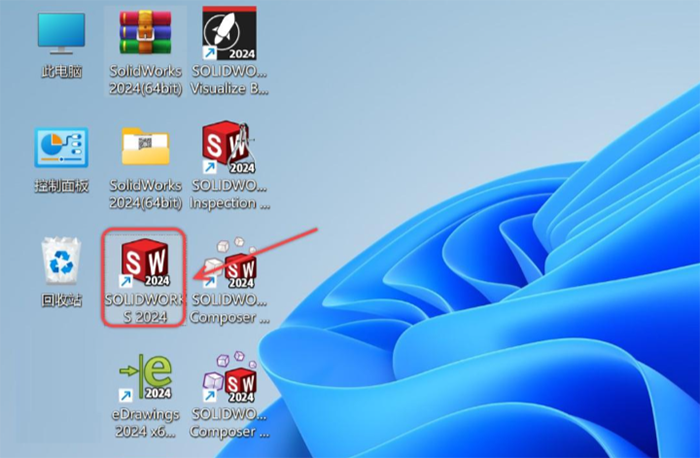
33、软件就安装好了,桌面上就有了图标。

Soildworks2024安装图文教程第33步

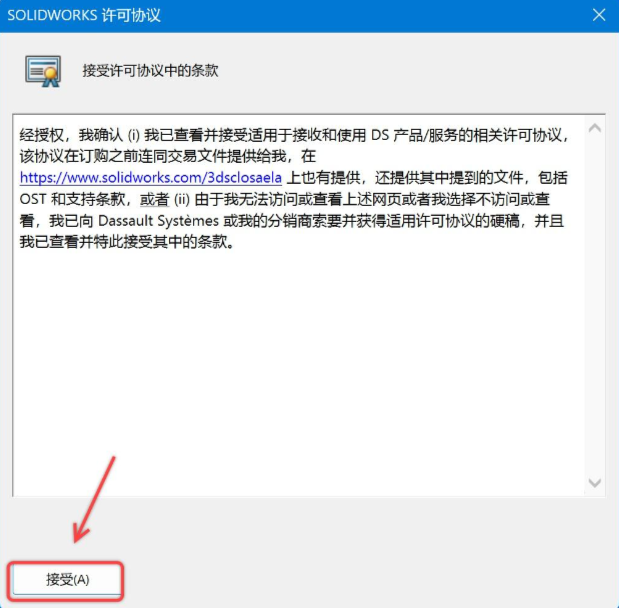
34、双击打开软件,弹出对话框,点击接受。

Soildworks2024安装图文教程第34步

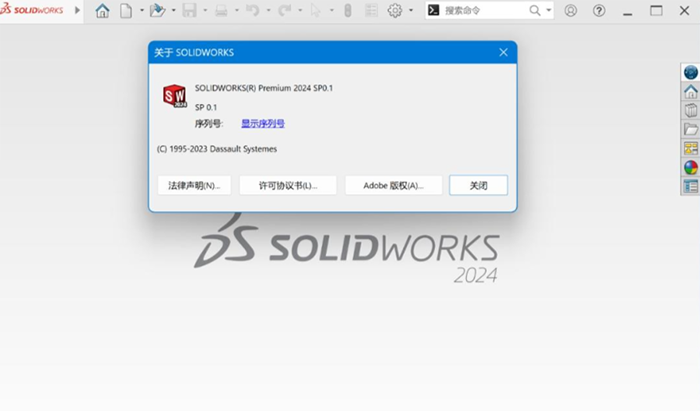
35、然后点击关闭。
Soildworks2024安装图文教程第35步


网盘下载:Soildworks2024


上一篇:没有了

下一篇:迈迪三维设计工具集